 EXPERT
LG : le parcours webOS
Modèle → magasin → format d’accès. Retrouvez les vérifications détaillées ci-dessous.
Les applications et leurs sources ↗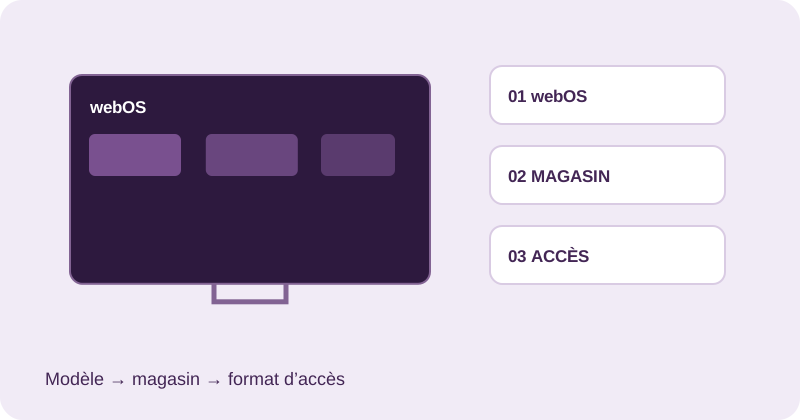
LG webOS possède son propre catalogue d’applications. La disponibilité peut varier selon le modèle et le pays.
1. Noter webOS et le modèle
Consultez les informations du téléviseur dans les paramètres.
2. Consulter LG Content Store
Recherchez le lecteur dans le magasin de la télévision. Un APK destiné à Android n’est pas une solution pour webOS.
3. Vérifier le mode d’activation
Certains lecteurs utilisent un identifiant d’appareil, d’autres un serveur ou une playlist. Faites confirmer votre cas.
4. Conserver une preuve du test
Avant tout achat, vérifiez la stabilité et notez le nom du lecteur qui fonctionne.
Consulter la source officielle
LG : aide webOS. La disponibilité dépend du pays et du modèle.
Atlas Pro sur LG webOS : préparer les informations du modèle
Le système webOS et le modèle déterminent les applications proposées par votre télévision. Relevez ces informations dans les paramètres puis cherchez le lecteur adapté dans le magasin disponible. Les applications Android Atlas Pro ne s’installent pas directement sur webOS. Une box externe Android compatible est un autre appareil avec sa propre installation. Indiquez clairement si vous configurez la télévision elle-même ou un boîtier branché en HDMI.
Exemple : un lecteur demande un identifiant d’appareil
Certains lecteurs affichent un identifiant ou une clé pour associer une configuration. Ne confondez pas ces données avec le code de votre abonnement ou le raccourci Downloader. Demandez quelles informations sont nécessaires pour le produit exact que vous utilisez. Avant d’envoyer une capture, masquez les données inutiles. Le support doit pouvoir distinguer le lecteur, son éventuelle licence et le format de l’accès afin de vous orienter correctement.
Vérifier avant d’acheter une licence tierce
Une application présente dans le magasin n’est pas une confirmation automatique que votre accès peut y être ajouté. Faites valider le format puis vérifiez l’image, le son et la navigation pendant le test disponible. Notez les réglages qui fonctionnent. Si le lecteur expire séparément, contactez son éditeur ou consultez ses conditions. Les frais de l’application et le prix de la formule Atlas Pro doivent rester identifiables dans votre récapitulatif.
Préparer une demande utile à l’assistance Atlas Pro
Gardez le modèle, le système, le nom de l’application et le résultat des étapes de ce guide. Une demande précise permet de distinguer ce qui est déjà installé, ce qui reste à confirmer et le point exact où vous avez besoin d’aide. Joignez uniquement une capture lisible du message, avec les informations sensibles masquées. Si vous utilisez plusieurs appareils, indiquez celui que vous configurez maintenant pour éviter de mélanger les codes ou les paramètres.
Rédaction : Atlas Pro. Ce guide décrit des vérifications de configuration ; il ne certifie pas chaque modèle ni la sécurité des fichiers tiers. Les boutiques et versions peuvent évoluer. Pour corriger une étape, indiquez-nous le modèle et le message affiché, sans communiquer votre code complet.
Questions fréquentes
Que préparer pour : lg webos : préparer et configurer votre lecteur ?
Consultez les informations du téléviseur dans les paramètres.
Que faire si ma configuration est différente ?
Contactez l’assistance avec le modèle, le système et le nom exact du lecteur. La compatibilité est confirmée avant achat.
Comment savoir si ce guide correspond à mon appareil ?
Comparez le modèle, le système et le lecteur avec les informations du guide. Si une étape ou un format diffère, faites confirmer votre cas par l’assistance avant de poursuivre.
Puis-je recommencer sans perdre mes informations ?
Les contrôles simples n’exigent pas de supprimer les données. Conservez vos informations privées et demandez une procédure adaptée avant de désinstaller ou de réinitialiser le lecteur.