 EXPERT
Mettre à jour avec méthode
Sauvegarder → vérifier la source → tester. Retrouvez les vérifications détaillées ci-dessous.
Les applications et leurs sources ↗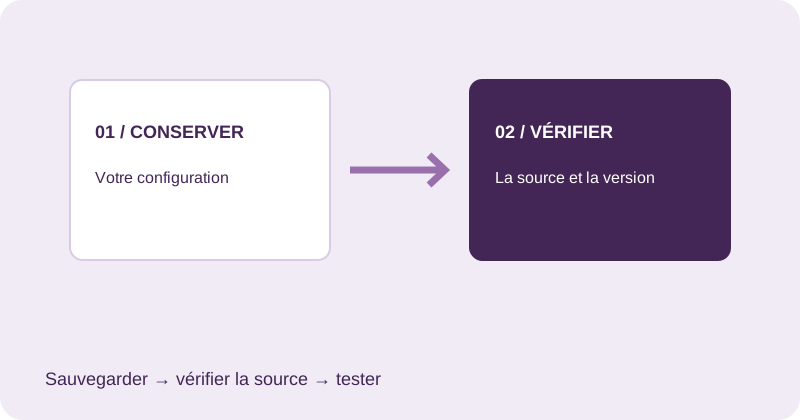
Avant de mettre à jour un lecteur, notez son nom, son éditeur et votre méthode de connexion.
1. Conserver les informations
Gardez vos identifiants dans un endroit privé. Ne les partagez pas dans une capture publique.
2. Utiliser la source officielle
Vérifiez la mise à jour dans le magasin ou sur le site de l’éditeur.
3. Éviter une désinstallation immédiate
Une mise à jour simple peut préserver la configuration. Une désinstallation peut effacer les informations locales.
4. Tester après mise à jour
Vérifiez la connexion et la lecture. La mention « version 6 » n’est pas une garantie de compatibilité ; vérifiez la version précise auprès de l’éditeur.
Atlas Pro : conserver la source de chaque application
Le catalogue propose plusieurs logiciels, et les codes Downloader peuvent ouvrir des versions ou miroirs différents. Notez le nom exact de l’application et la provenance de votre installation. Une annonce « dernière version » dans un message ne suffit pas à identifier le produit. Comparez les informations avec la source prévue pour le lecteur. La mise à jour du système de la télévision et celle de l’application sont également deux opérations distinctes.
Exemple : un défaut apparaît après une mise à jour
Notez la date, l’ancienne version si vous la connaissez et le changement observé. Décrivez si le problème concerne la connexion, l’interface, l’image ou le son. Ces informations permettent une comparaison ciblée. Évitez de télécharger une ancienne copie depuis une source inconnue pour annuler la mise à jour. Consultez d’abord les indications de l’éditeur et contactez le support pour savoir si une procédure adaptée existe pour votre modèle.
Avant de désinstaller
Une désinstallation peut effacer des données locales, contrairement à certaines mises à jour simples. Vérifiez que vous pouvez retrouver vos informations de connexion et les réglages utiles. Conservez aussi les dates de licence et d’abonnement séparément. Si une application demande une nouvelle activation, cela ne prouve pas que la formule Atlas Pro est expirée. Le nom du lecteur et l’écran exact permettent de déterminer quel élément doit être vérifié avant un nouveau paiement.
Préparer une demande utile à l’assistance Atlas Pro
Gardez le modèle, le système, le nom de l’application et le résultat des étapes de ce guide. Une demande précise permet de distinguer ce qui est déjà installé, ce qui reste à confirmer et le point exact où vous avez besoin d’aide. Joignez uniquement une capture lisible du message, avec les informations sensibles masquées. Si vous utilisez plusieurs appareils, indiquez celui que vous configurez maintenant pour éviter de mélanger les codes ou les paramètres.
Rédaction : Atlas Pro. Ce guide décrit des vérifications de configuration ; il ne certifie pas chaque modèle ni la sécurité des fichiers tiers. Les boutiques et versions peuvent évoluer. Pour corriger une étape, indiquez-nous le modèle et le message affiché, sans communiquer votre code complet.
Questions fréquentes
Que préparer pour : mettre à jour votre application sans perdre l’accès ?
Gardez vos identifiants dans un endroit privé. Ne les partagez pas dans une capture publique.
Que faire si ma configuration est différente ?
Contactez l’assistance avec le modèle, le système et le nom exact du lecteur. La compatibilité est confirmée avant achat.
Comment savoir si ce guide correspond à mon appareil ?
Comparez le modèle, le système et le lecteur avec les informations du guide. Si une étape ou un format diffère, faites confirmer votre cas par l’assistance avant de poursuivre.
Puis-je recommencer sans perdre mes informations ?
Les contrôles simples n’exigent pas de supprimer les données. Conservez vos informations privées et demandez une procédure adaptée avant de désinstaller ou de réinitialiser le lecteur.