 EXPERT
Windows, Mac et Linux
Choisir le logiciel de votre système. Retrouvez les vérifications détaillées ci-dessous.
Les applications et leurs sources ↗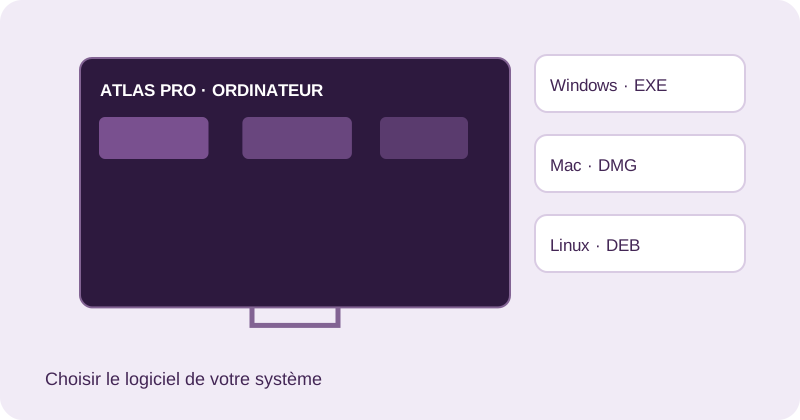
Un accès prévu pour une application à code peut ne pas fonctionner dans un lecteur Windows ou Mac. Vérifiez le format avant téléchargement.
1. Choisir une version officielle
Utilisez le site de l’éditeur ou le magasin du système. Contrôlez la compatibilité avec votre version de Windows ou macOS.
2. Confirmer le type d’accès
Indiquez au support le lecteur souhaité et demandez s’il accepte votre code ou vos identifiants.
3. Préparer le réseau
Pour un premier diagnostic, branchez l’ordinateur en Ethernet si possible et interrompez les téléchargements importants.
4. Faire un essai
Vérifiez image, son et plein écran. Ne désactivez pas la protection de votre ordinateur pour installer une application non identifiée.
Atlas Pro pour Windows, Mac et Linux
Le catalogue source propose des logiciels pour ordinateur, avec des formats adaptés au système. EXE, DMG et DEB ne sont pas des APK Android. La page Applications présente ces liens séparément des applications pour télévision ou téléphone. Commencez par votre système et sa version, puis vérifiez la compatibilité de votre accès. N’installez pas un fichier Android en supposant qu’il s’ouvrira directement sur un ordinateur sans procédure particulière.
Exemple : télévision utilisable, ordinateur sans connexion
Le succès d’une installation sur télévision ne prouve pas que le même code est accepté dans chaque logiciel de bureau. Un lecteur peut demander un autre format ou un code attribué à un autre appareil. Indiquez au support le nom du logiciel choisi et les informations demandées à l’ouverture. Si vous prévoyez télévision et ordinateur, confirmez aussi le nombre de codes nécessaires et les conditions de simultanéité avant de déplacer l’accès.
Contrôler le confort de lecture
Pendant le test, vérifiez la sortie audio, le plein écran et le comportement après fermeture du logiciel. Si un casque ou plusieurs écrans sont connectés, identifiez la sortie réellement utilisée. Une absence de son peut venir des réglages du système plutôt que du service. Ne désactivez pas les protections de votre ordinateur pour contourner une alerte inconnue : vérifiez la source, le nom du fichier et les indications documentées de l’éditeur.
Préparer une demande utile à l’assistance Atlas Pro
Gardez le modèle, le système, le nom de l’application et le résultat des étapes de ce guide. Une demande précise permet de distinguer ce qui est déjà installé, ce qui reste à confirmer et le point exact où vous avez besoin d’aide. Joignez uniquement une capture lisible du message, avec les informations sensibles masquées. Si vous utilisez plusieurs appareils, indiquez celui que vous configurez maintenant pour éviter de mélanger les codes ou les paramètres.
Rédaction : Atlas Pro. Ce guide décrit des vérifications de configuration ; il ne certifie pas chaque modèle ni la sécurité des fichiers tiers. Les boutiques et versions peuvent évoluer. Pour corriger une étape, indiquez-nous le modèle et le message affiché, sans communiquer votre code complet.
Questions fréquentes
Que préparer pour : utiliser un lecteur sur windows ou mac ?
Utilisez le site de l’éditeur ou le magasin du système. Contrôlez la compatibilité avec votre version de Windows ou macOS.
Que faire si ma configuration est différente ?
Contactez l’assistance avec le modèle, le système et le nom exact du lecteur. La compatibilité est confirmée avant achat.
Comment savoir si ce guide correspond à mon appareil ?
Comparez le modèle, le système et le lecteur avec les informations du guide. Si une étape ou un format diffère, faites confirmer votre cas par l’assistance avant de poursuivre.
Puis-je recommencer sans perdre mes informations ?
Les contrôles simples n’exigent pas de supprimer les données. Conservez vos informations privées et demandez une procédure adaptée avant de désinstaller ou de réinitialiser le lecteur.